⛏️ Jouer à Minecraft gratuitement !
Introduction
Minecraft est le jeu le plus vendu de tous les temps devant Tetris et GTA V. Il a révolutionner les jeux bac à sables et donné un nouveau souffle au genre des jeux de survie/exploration. Il n'y a donc aucun remord à avoir de craquer le jeu. Ce dernier à aussi lors de sa phase beta explosé en popularité par la facilité d'accès que lui conférais les cracks. J'ai moi même joué pendant près de deux ans avant d'acheter une licence. Le jeu aujourd'hui reste abordable et coûte seulement une trentaine de francs. Mais il y a de nombreuses raisons de vouloir y jouer gratuitement que ce soit le tester avec un groupe d'amis ou y jouer avec vos proches, l'achat de plusieurs licences peut vite devenir onéreux.
Note : Une version cracké du jeu ne pourra rejoindre que les serveurs en ligne qui l'autorise. Ce n'est pas un problème si vous jouez solo ou qu'entre ami-e-s.

Un guide pour la JAVA EDITION
À noter que nous nous concentrerons ici sur la version Java du jeu (la version originale) disponible uniquement sur Windows, macOS et GNU/Linux (bien que Pojav Launcher permette d'y jouer sur Android (et iOS via sideloading)).
Cette Java Edition n'est pas compatible avec la Bedrock Edition qui alimente les versions mobiles (Android & iOS), switch, Xbox et aussi Windows (Windows est compatible Java et Bedrock). La version PlayStation de la Bedrock Edition n'est compatible qu'entre PlayStations et ne bénéficie donc pas du cross-plateforme comme le reste des autres appareils qui sont eux compatibles entre eux.
Il existe une solution pour permettre aux personnes sur Bedrock de rejoindre un serveur Java avec GeyserMC mais nous ne nous attarderons pas là dessus.
Nous verrons ensemble 3 méthodes faciles basés sur des launchers open source pour jouer au jeu gratuitement. Nous verrons aussi une méthode bonus.
Pour des raisons de sécurité je déconseille fortement les launchers crackés populaires tel que TLauncher, ces derniers sont opaques et probablement des chevaux de Troie.
Optimisation du jeu
Nous verrons aussi deux méthodes simples pour optimiser le jeu afin de le rendre plus fluide voir même de permettre l'utilisation de shaders sur des ordinateurs peu puissant afin de moderniser les lumières et autres effets visuels.
Méthode 1 : Prism4Free
Source : prism4free
Cette méthode n'est pas la plus simple mais la plus désintermédiarisée réduisant ainsi fortement le risque d'installer un cheval de Troie sur votre machine. C'est pour cela que nous la mettons en première place.
Téléchargez et installez la version de PrismLauncher compatible avec votre machine (OS et architecture CPU).
PrismLauncher ne vous permet pas de créer un compte hors ligne sans avoir de compte Microsoft possédant une licence Minecraft Java Edition. Si vous cliquez sur le bouton "Ajouter hors ligne", vous recevrez cette erreur :
Erreur - Vous devez ajouter un compte Microsoft ou Mojang qui possède Minecraft avant d'ajouter un compte hors ligne. Si vous avez perdu votre compte, contactez Microsoft pour obtenir de l'aide.
Ce problème peu être aisément contourné :
Veuillez fermer PrismLauncher avant de commencer. S'il est ouvert, s'il vous plaît, fermez-le. Vous n'aurez besoin de (ré)ouvrir qu'à la fin.
Veuillez ne pas supprimer le compte "Pas de profil (sans profil Xbox manquant)", car cela déclenchera l'erreur ci-dessus.
Méthodes automatiques
🪟 Windows
Appuyez sur la touche Windows, recherchez CMD et exécuter l'invité de commande en temps qu'administrateur.
Puis coller la commande suivante et appuyer sur Enter.
echo {"accounts":[{"active":true,"entitlement":{"canPlayMinecraft":true,"ownsMinecraft":true},"profile":{"capes":[],"id":"0","name":"","skin":{"id":"","url":"","variant":""}},"type":"MSA","ygg":{"extra":{"clientToken":"0","userName":""},"iat":0,"token":"0"}}],"formatVersion":3} > "%appdata%/PrismLauncher/accounts.json"
Lancez Prism Launcher, cliquez sur le bouton en haut à droite qui affiche "Pas de profil (sans profil Xbox manquant)" et vous remarquerez qu'un nouveau profil hors ligne est apparu.
Cliquez sur le bouton "Ajouter un compte hors ligne", tapez votre nom d'utilisateur que vous voulez et profitez de Minecraft sans les comptes Mojang ou Microsoft, en utilisant PrismLauncher.
Si cette méthode n'a pas fonctionner vous pouvez essayez la manuelle expliqué après l'installation macOS et GNU/Linux.
🍎 macOS
Lancer l'application Terminal.
Coller la commande suivante et appuyer sur Enter.
echo '{"accounts":[{"active":true,"entitlement":{"canPlayMinecraft":true,"ownsMinecraft":true},"profile":{"capes":[],"id":"0","name":"","skin":{"id":"","url":"","variant":""}},"type":"MSA","ygg":{"extra":{"clientToken":"0","userName":""},"iat":0,"token":"0"}}],"formatVersion":3}' > ~/Library/Application\ Support/PrismLauncher/accounts.json
Lancez Prism Launcher, cliquez sur le bouton en haut à droite qui affiche "Pas de profil (sans profil Xbox manquant)" et vous remarquerez qu'un nouveau profil hors ligne est apparu.
Cliquez sur le bouton "Ajouter un compte hors ligne", tapez votre nom d'utilisateur que vous voulez et profitez de Minecraft sans les comptes Mojang ou Microsoft, en utilisant PrismLauncher.
🐧 GNU/Linux
- Ouvrir le terminal et coller l'une des commandes suivantes en fonction de votre version de Prism Launcher:
Pour la version native ou AppImage
echo '{"accounts":[{"active":true,"entitlement":{"canPlayMinecraft":true,"ownsMinecraft":true},"profile":{"capes":[],"id":"0","name":"","skin":{"id":"","url":"","variant":""}},"type":"MSA","ygg":{"extra":{"clientToken":"0","userName":""},"iat":0,"token":"0"}}],"formatVersion":3}' > ~/.local/share/PrismLauncher/accounts.json
Pour la version Flatpak
echo '{"accounts":[{"active":true,"entitlement":{"canPlayMinecraft":true,"ownsMinecraft":true},"profile":{"capes":[],"id":"0","name":"","skin":{"id":"","url":"","variant":""}},"type":"MSA","ygg":{"extra":{"clientToken":"0","userName":""},"iat":0,"token":"0"}}],"formatVersion":3}' > ~/.var/app/org.prismlauncher.PrismLauncher/data/PrismLauncher/accounts.json
Lancez Prism Launcher, cliquez sur le bouton en haut à droite qui affiche "Pas de profil (sans profil Xbox manquant)" et vous remarquerez qu'un nouveau profil hors ligne est apparu.
Cliquez sur le bouton "Ajouter un compte hors ligne", tapez votre nom d'utilisateur que vous voulez et profitez de Minecraft sans les comptes Mojang ou Microsoft, en utilisant PrismLauncher.
Si cette méthode n'a pas fonctionner vous pouvez essayez la manuelle expliqué après l'installation manuelle de Windows.
Méthodes manuelles
🪟 Windows
Allez à l'annuaire de PrismLauncher en appuyant Windows + R puis collez
%AppData%/PrismLauncheret exécutez.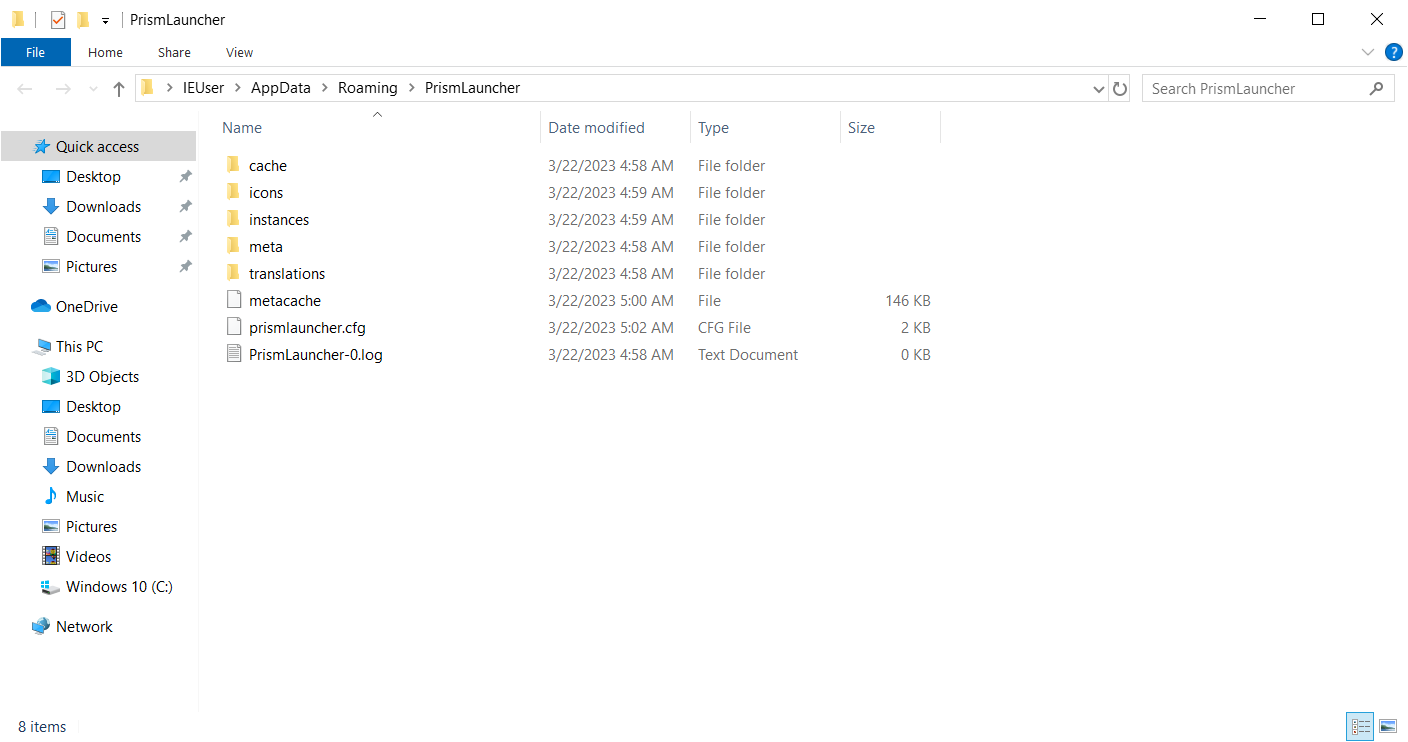
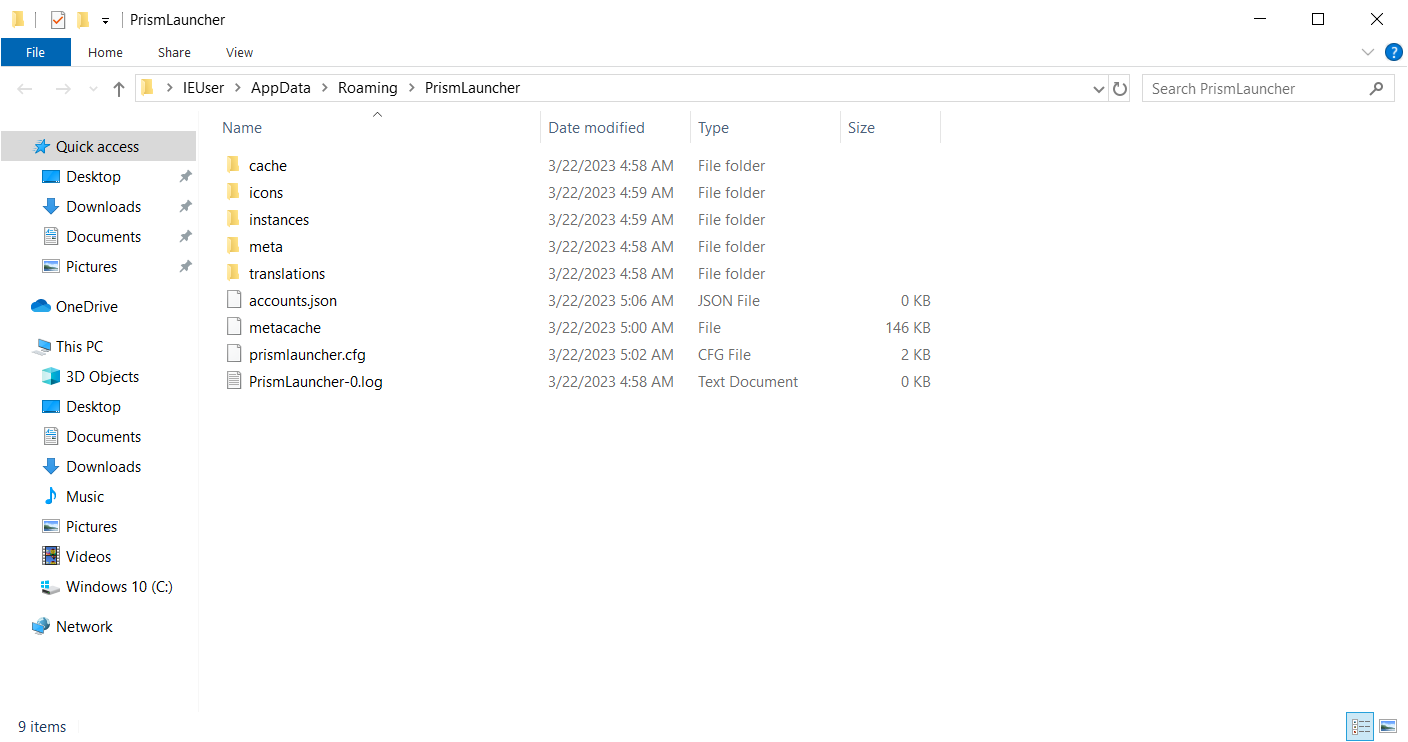
Créez un nouveau fichier nommé
accounts.jsondans le dossier PrismLauncher et ouvrez-le avec votre éditeur de texte préféré (Windows Notepad, Notepad++, Notepads, etc..).Collez le texte suivant dans le fichier et sauvegardez-le:
{
    "accounts": [
        {
            "active": true,
            "entitlement": {
                "canPlayMinecraft": true,
                "ownsMinecraft": true
            },
            "profile": {
                "capes": [
                ],
                "id": "0",
                "name": "",
                "skin": {
                    "id": "",
                    "url": "",
                    "variant": ""
                }
            },
            "type": "MSA",
            "ygg": {
                "extra": {
                    "clientToken": "0",
                    "userName": ""
                },
                "iat": 0,
                "token": "0"
            }
        }
    ],
    "formatVersion": 3
}
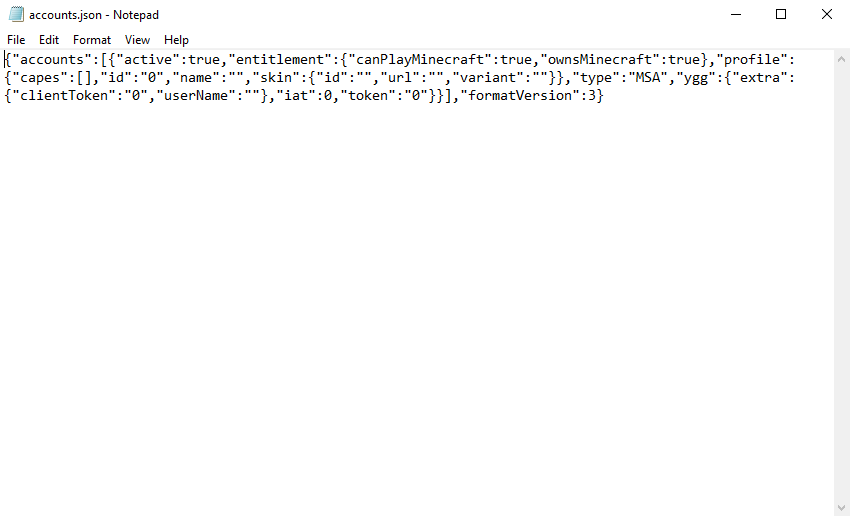
Lancez Prism Launcher, cliquez sur le bouton en haut à droite qui affiche "Pas de profil (sans profil Xbox manquant)" et vous remarquerez qu'un nouveau profil hors ligne est apparu.
Cliquez sur le bouton "Ajouter un compte hors ligne", tapez votre nom d'utilisateur que vous voulez et profitez de Minecraft sans les comptes Mojang ou Microsoft, en utilisant PrismLauncher.
🐧 GNU/Linux
Assurez-vous d'afficher les fichiers cachés dans les paramètres de votre gestionnaire de fichiers !
- Allez à l'annuaire de PrismLauncher
Version native ou AppImage
~/.local/share/PrismLauncher
Version Flatpak
~/.var/app/org.prismlauncher.PrismLauncher/data/PrismLauncher
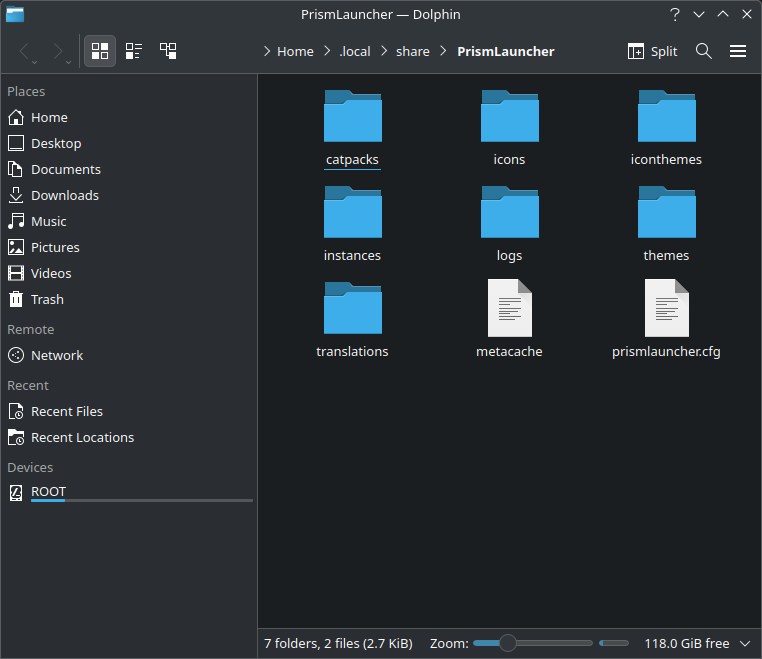
Créez un nouveau fichier nommé
accounts.jsondans le dossier PrismLauncher et ouvrez-le avec votre éditeur de texte préféré (Kate, nano, vim, etc...).Collez le texte suivant dans le fichier et sauvegardez-le:
{
    "accounts": [
        {
            "active": true,
            "entitlement": {
                "canPlayMinecraft": true,
                "ownsMinecraft": true
            },
            "profile": {
                "capes": [
                ],
                "id": "0",
                "name": "",
                "skin": {
                    "id": "",
                    "url": "",
                    "variant": ""
                }
            },
            "type": "MSA",
            "ygg": {
                "extra": {
                    "clientToken": "0",
                    "userName": ""
                },
                "iat": 0,
                "token": "0"
            }
        }
    ],
    "formatVersion": 3
}
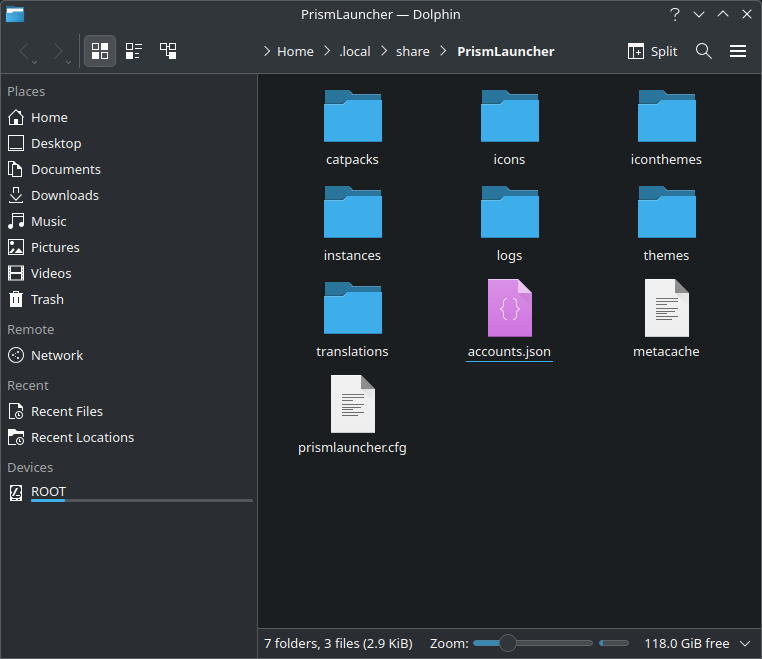
- Lancez Prism Launcher, cliquez sur le bouton en haut à droite qui affiche "Pas de profil (sans profil Xbox manquant)" et vous remarquerez qu'un nouveau profil hors ligne est apparu.
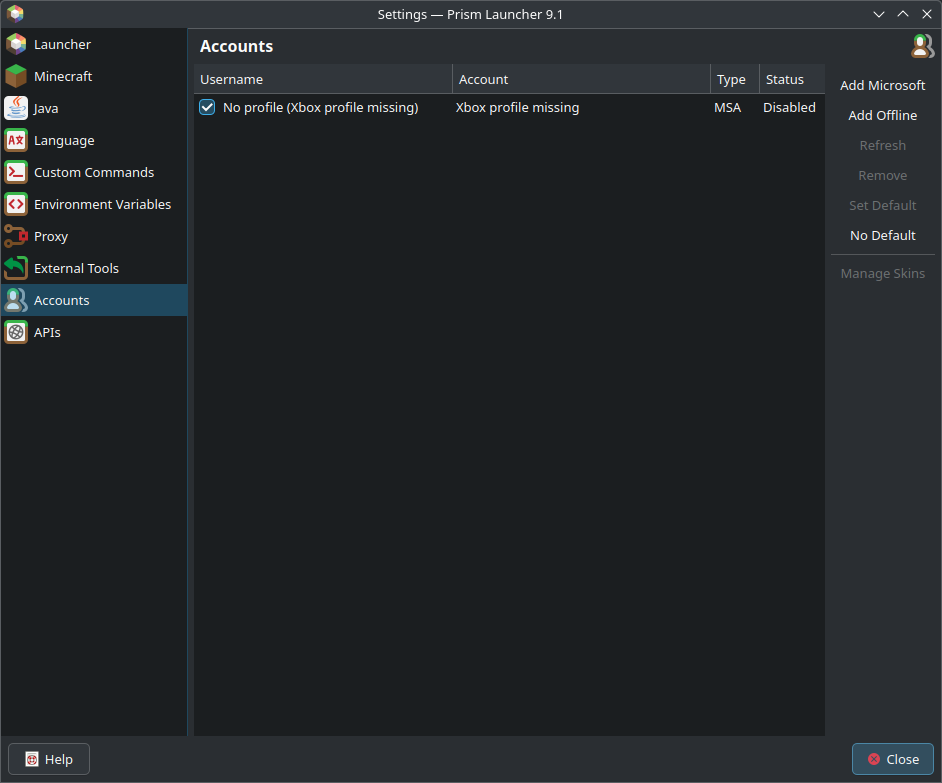
- Cliquez sur le bouton "Ajouter un compte hors ligne", tapez votre nom d'utilisateur que vous voulez et profitez de Minecraft sans les comptes Mojang ou Microsoft, en utilisant PrismLauncher.
Méthode 2 : ElyPrism Launcher
Source : ElyPrism Launcher GitHub
ElyPrism Launcher est ce que l'on appel un fork de Prism Launcher. Le code de ce dernier étant publié sous licence (GPLv3), n'importe qui peut étudier, modifier et republier sa version du code en respectant les conditions de la licence.
Ce projet dérivé permet d'utiliser un compte Ely.by, des services alternatifs pour Minecraft, mais aussi de directement créer un compte local sans licence sans faire les manipulations de la méthode 1. Et c'est ce qui nous intéresse.
Cela rend cette méthode particulièrement attractive et simple car il suffit d'installer le launcher et tout est déjà prêt. Télécharger une version Vanilla ou modée du jeu et le tour est joué.
Téléchargez et installez la version d'ElyPrism Launcher compatible avec votre OS et architecture CPU.
Cliquez sur le bouton en haut à droite qui affiche "Comptes", puis "Configurez les comptes...".
Cliquez sur le bouton "Ajouter un compte hors ligne", tapez votre nom d'utilisateur que vous voulez et profitez de Minecraft sans les comptes Mojang ou Microsoft, en utilisant ElyPrism Launcher.
Méthode 3 : UltimMC
Source : UltimMC GitHub
UltimMC est un fork de MultiMC (projet duquel Prism Launcher à lui aussi dérivé mais pour d'autres raisons) qui permet d'utiliser un compte Ely.by, des services alternatifs pour Minecraft, mais aussi de directement créer un compte local sans licence sans aucune manipulation comme pour la méthode 2.
Téléchargez l'archive zip d'UltimMC compatible avec votre OS, extrayez-la et installez le logiciel.
Cliquez sur le bouton en haut à droite qui affiche "Comptes", puis "Configurez les comptes...".
Cliquez sur le bouton "Ajouter un compte hors ligne", tapez votre nom d'utilisateur que vous voulez et profitez de Minecraft sans les comptes Mojang ou Microsoft, en utilisant UltimMC.
Installer une instance Minecraft
Ces launchers alternatifs vous permette de facilement installer différentes instances de jeux. Ce qui vous permet d'avoir rapidement accès à une version Vanilla (sans mods) ou au contraire d'installer des modpacks utilisant différents modloaders.
Installation de Java
Minecraft JAVA EDITION nécessite l'installation d'un outil pour développeurs sur Java. Rassurez-vous il s'agit d'une simple installation, pas besoin de coder.
Pour les versions modernes de Minecraft la version 21 du JDK de Java est requise, mais cela peut changer en fonction de la version du jeu que vous souhaitez lancer. Vous pouvez les trouvez sur le site d'Oracle.\
Téléchargez la version adaptée à votre système d'exploitation et l'architecture de votre CPU. Puis installez-là sur votre machine.
Dans le launcher, rendez-vous dans les paramètres (en haut) et l'onglet Java. Et cliquez sur Détectez automatiquement. La version installée devrait apparaître. Sélectionnez-la et appuyez sur confirmer.
Vous pouvez régler la version de Java individuellement par instance en se rendant dans les paramètres de l'instance en question au lieu des paramètres généraux du launcher.
Installation d'une instance
Maintenant vous pouvez installer le jeu dans une instance et commencer une partie ou rejoindre des ami-e-s.
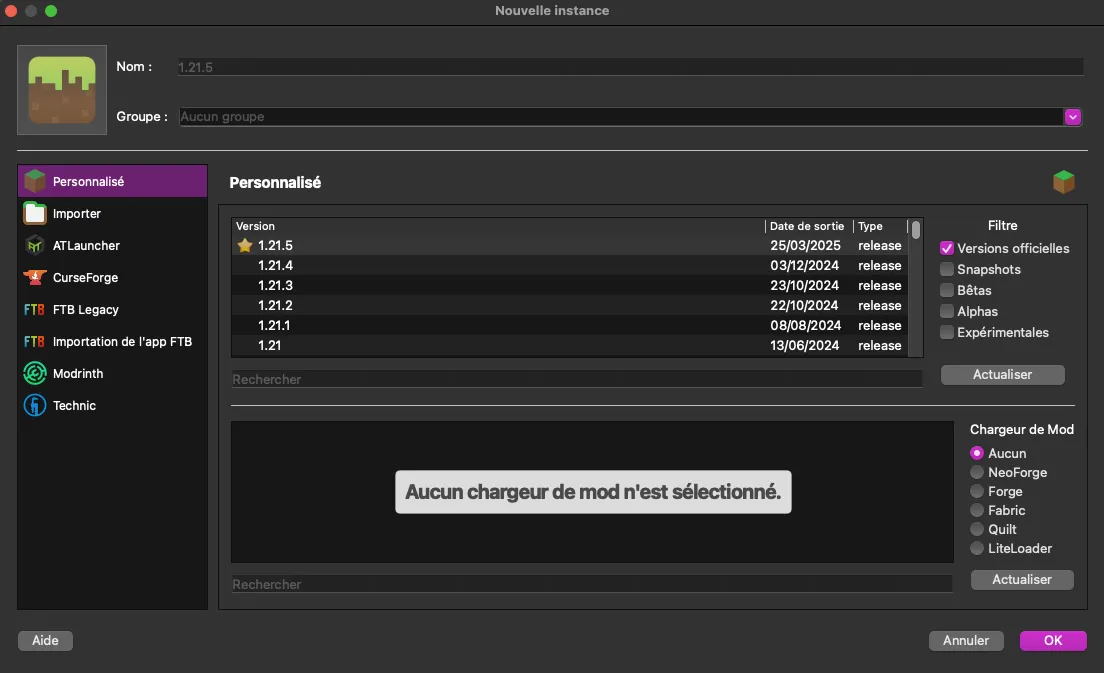
Dans votre launcher appuyer sur le bouton "Ajouter une instance" en haut à gauche.
Vous pouvez lui donner un nom (elle aura un nom par défaut la décrivant explicitement).
Vous pouvez choisir une version parmi les sorties officielles mais sur la gauche il est possible de faire apparaître les snapshots (version de développement), les versions bêtas, alphas et expérimentales.
Si besoin vous pouvez choisir un modloader mais cela n'est pas nécessaire.Appuyer sur "OK", voilà votre instance est créé. Le premier lancement sera un peu long car le launcher va télécharger les fichiers nécessaires mais cela sera plus rapide la prochaine fois.
Optimiser le jeu pour une expérience plus fluide
Vous avez une instance Vanilla et vous pouvez déjà jouer au jeu. Mais peut-être que votre PC a du mal à rendre le jeu de manière fluide impactant votre expérience de jeu. Ou peut-être que vous souhaitez jouer avec des shaders offrant de belles lumières rendant le jeu plus immersif et agréable. Pour cela nous allons voir deux options faciles et très similaire. Ces deux méthodes utilises un modpack conçu pour améliorer la fluidité du jeu.
Ces mods ne viennent pas changer des éléments de gameplay et se contente de petites améliorations visuelles et de performances.
Méthode 1 : Fabulously Optimized
Créez une nouvelle instance mais cette fois-ci rendez-vous sur l'onglet "Modrinth" au lieu de celui par défaut "Personnalisé".
Vous devriez directement voir apparaître le modpack Fabulously Optimized, sinon recherchez-le dans la barre de recherche juste au dessus.
En bas à droite vous pouvez sélectionner la version, par défaut c'est la dernière version disponible et donc par défaut il s'agit très souvent de version alpha ou bêta et donc instables. Je vous recommande l'utilisation d'une version release. Si elle n'est pas disponible pour la version du jeu dans laquelle vous souhaitez jouer, privilégiez une version bêta à alpha, et sinon prenez la dernière disponible.
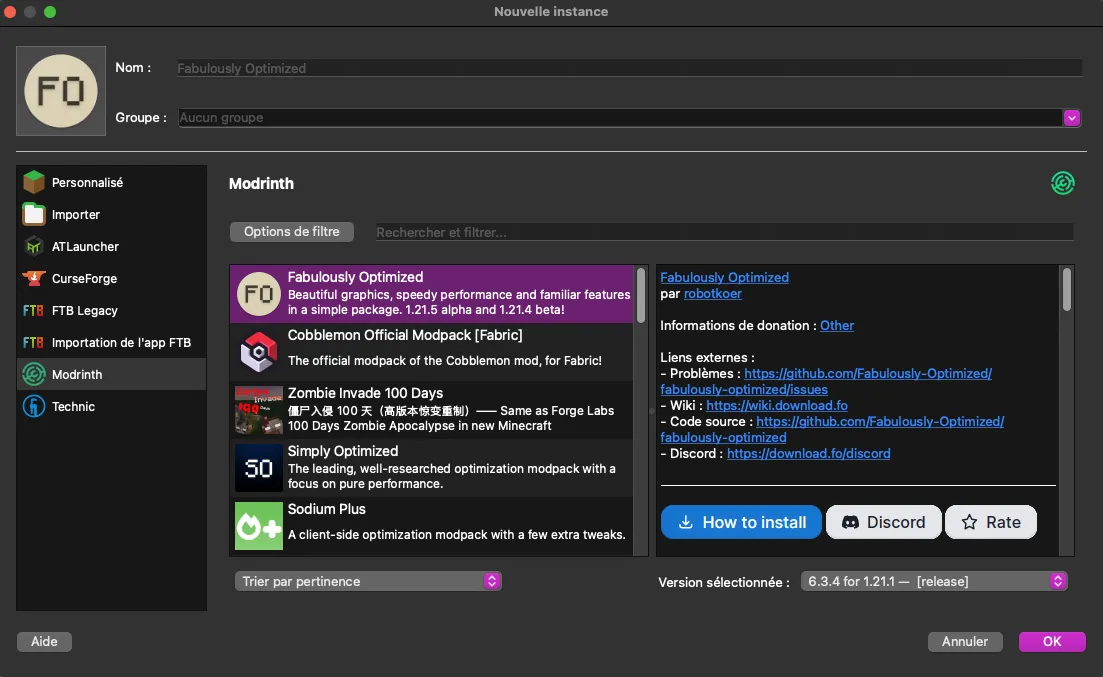
- Appuyez sur OK, patientez un court instant et une fois l'instance créée lancez-la ! Le premier lancement sera plus lent que les suivants pour les mêmes raisons que cité précédemment.
Méthode 2 : Simply Optimized
Cette méthode est identique à Fabulously Optimized mais en choisissant un autre modpack, lui aussi sur Modrinth nommé Simply Optimized.
Là ou Fabulously Optimized amène de petites améliorations visuelles et graphiques, Simply Optimized est vraiment dédié à l'optimisation de performances et rien d'autre.
Méthode bonus : Luanti
Minecraft a connu beaucoup de clones mais très peu ont réussi à se démarquer. Luanti (anciennement Minetest) a réussi d'un point de vue technique car son code est ouvert et publié sous licence libre. Ce jeu est disponible sur Windows, macOS, GNU/Linux, FreeBSD, OpenBSD, DragonFly BSD, et Android.
Luanti souhaite se démarquer de minecraft et ne reprend donc pas ses fonctionnalités et idées à l'échelle 1:1. C'est d'ailleurs aussi pour ça que l'ancien nom minetest a été changé afin de refléter cette distanciation. Cependant certains à l'aide de mods s'amuse à se rapprocher de Minecraft c'est le cas VoxeLibre originellement nommé MineClone2 après avoir dérivé du projet MineClone.
Conclusion
Voilà profitez de ce superbe jeu à votre façon ! En solo ou multi, en survie, en créatif ou en hardcore, avec ou sans mods, bref jouez à Minecraft !
Si vous aimez le jeu considérer un achat peu importe la plateforme cela vous permettra de jouer en ligne sur plus de serveurs mais aussi de bénéficier de plus de personnalisation.